De Spottune Stream stelt je in staat het geluidsprofiel aan te passen aan jouw specifieke omgeving met behulp van ingebouwde Equalizer (EQ)-presets. Deze handleiding laat zien hoe je de EQ-preset voor elke zone op je apparaat kunt wijzigen en legt uit wat elke preset doet. Volg deze stappen op het frontpaneel van je Spottune Stream-apparaat:
Stap 1: Ga naar de instellingenmodus
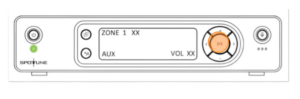
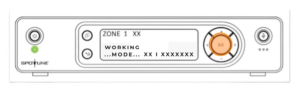
1. Houd de knop ‘PLAY/PAUSE’ 5 seconden ingedrukt. Op het scherm verschijnt: “WORKING …MODE…”.
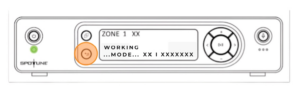
2. Druk één keer op de knop ‘INPUT’. Hiermee kom je in het hoofdmenu van de instellingen.
Stap 2: Ga naar het preset-menu
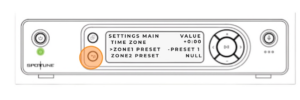
1. Gebruik in het SETTINGS MAIN-menu de knop Volume Down op de ronde bediening om naar beneden te scrollen.
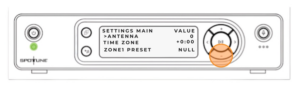
2. Blijf scrollen totdat de > cursor naast ZONE1 PRESET staat.
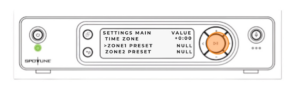
3. Druk op de knop Play/Pause (de middelste knop op de ronde bediening) om deze te selecteren en de preset-aanpassingsmodus te openen.
Stap 3: Selecteer en bevestig je preset
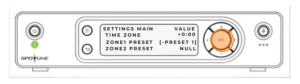
1. De huidige presetwaarde (bijv. [NULL]) wordt nu tussen vierkante haken weergegeven.
2. Gebruik de knoppen Volume UP of DOWN om door de beschikbare presets te bladeren (van NULL tot PRESET 9).
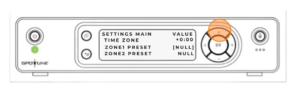
3. Zodra je de gewenste preset hebt gevonden, druk je op de knop Play/Pause om je keuze te bevestigen. De vierkante haken verdwijnen en de nieuwe preset wordt opgeslagen.
Stap 4: Verlaat de instellingenmodus
1. Druk één keer op de knop ‘INPUT’ om het hoofdmenu van de instellingen te verlaten.
2. Houd vervolgens de knop ‘Play/Pause’ 5 seconden ingedrukt om de werkmodus te verlaten. Het apparaat keert terug naar het normale scherm.
Belangrijke opmerking voor twee zones
De bovenstaande stappen wijzigen alleen de preset voor Zone 1. Gebruik je beide zones op je Stream, dan moet je dit proces herhalen en ZONE2 PRESET selecteren in het menu, zodat beide zones het gewenste geluidsprofiel krijgen.